
源於2021年2月13日發表的「電腦WIN系統架設Pi-Network節點Node方法」文章已經四年多,Docker-Desktop和Pi-Node版本不斷升級迭代,造成與Win10和Win11許多不相容或變更,尤其Docker-Desktop 4.29和4.30版本間的變化,使得許多使用舊文章架設的派友遇到非常多問題,紛紛來信諮詢解決方法,今編寫更詳細的圖文新教程,並加上路由器設定的流程,一次性解決派有痛點,真是抱歉,來的有點慢!😂
補更 20250628:
官網目前是 0.5.2 版本,安裝 0.5.1 版本後,會自動無感升級到 0.5.2
全新架設!請不要下載 0.5.2 版本直接安裝!
一、檢查與更新電腦版本
1. Windows鍵+I(設定)>系統>關於(系統資訊)>檢視Windows版本(規格)
2. 確保Win10至少為22H2、10945以上版本,win11都可以
3. 更新Windows系統
Windows鍵+I(設定)>更新與安全性(Windows Update)>檢查更新(需要很長時間)
注意:建議更新到最新版本以獲得最佳WSL2支援
二、啟用及設定Windows的WSL和虛擬機功能
【以系統管理員身分開啟PowerShell】
Windows鍵+X>選擇「Windows PowerShell(系統管理員)」或「終端機(系統管理員)」

啟動後的 PowerShell(系統管理員)終端,命令行麼模式

依序在PowerShell裡貼上下列命令行執行
【啟用WSL功能】
dism.exe /online /enable-feature /featurename:Microsoft-Windows-Subsystem-Linux /all /norestart

【啟用虛擬機平台】
dism.exe /online /enable-feature /featurename:VirtualMachinePlatform /all /norestart
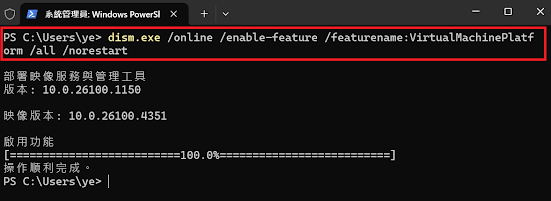
【啟用虛擬化】解決部分Win10較舊以及Win11驅動不足
dism.exe /Online /Enable-Feature /FeatureName:HypervisorPlatform /All

輸入 Y 會重新啟動電腦
【下載安裝WSL2 Linux核心套件】解決部分Win10較舊以及Win11驅動不足
開啟網頁瀏覽器並在網址列輸入下列鏈接,下載後點擊安裝
https://wslstorestorage.blob.core.windows.net/wslblob/wsl_update_x64.msi


點擊[wsl_update_x64.msi]安裝

【升級WSL2最新元件】
wsl --update

【設定WSL2為預設版本】
wsl --set-default-version 2

【重新啟動電腦】
Windows鍵+X>關機或登出>重新啟動

三、電腦防火牆設定
1. Windows鍵+R>輸入 control(控制面板)>Windows Defender 防火牆>點左側「進階設定」
(看不到Windows Defender防火牆,將右上方的<檢視方式>改為「大圖示」)
2. 點擊左上「輸入規則」>點擊右上「新增規則」
3. 選擇「連接埠」>下一步
4. 在連接埠範圍(特定本機連接埠):輸入 31400-31409 >「下一步」
5. 允許連線>下一步
6. 套用到此規則(三個都打勾)>「下一步」
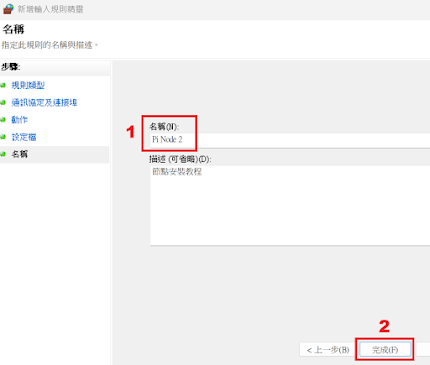
7. 名稱填入「Pi Node」>「完成」(隨便填,易於辨識為主)


四、路由器設定(小烏龜或光貓)
【數據機(內含路由器)-->直連電腦】
數據機本身需啟用路由功能(NAT/DHCP),分配內部 IP 給電腦
若數據機要當路由器使用,需確認其 DHCP/NAT 已啟用
電腦自動從數據機獲得內網 IP(如192.168.1.144)
登入路由的帳號密碼需要向 ISP 業者索取
【數據機-->路由器-->電腦】
數據機要設為「橋接模式」,僅負責將網路訊號傳遞給路由器,不進行 IP 分配
路由器負責撥號(如PPPoE)、NAT、DHCP 等功能,分配內部 IP 給所有連線裝置
登入路由的原始帳號密碼,在路由器上可以找到(通常都是 admin)
【設置固定電腦內網IP和端口31400-31409】
這裡以 ZYXEL(合勤) 數據機(內含路由器)為例
其他品牌路由器可以參考這兩篇文章
【查看IP和MAC】
在 PowerShell 裡輸入 ipconfig /all 命令
IPv4 位址(IP Address)(電腦的內網IP)記下來(類似這樣:192.168.1.144)
預設閘道(Default Gateway)(路由器登入口)記下來(類似這樣:192.168.1.1)
實體位址(Physical Address)(電腦網卡的 MAC)記下來(類似這樣:00-1A-2B-3C-4D-5E)


這裡演示的電腦是使用WiFi連網,所以是看「無線區域網路」
插 LAN 網線的看「乙太網」
【登入路由器並設定MAC位址綁定固定IP】
開啟網頁瀏覽器並在網址列輸入路由器的IP位址(預設閘道(Default Gateway))
https://192.168.1.1


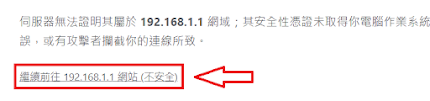
登入頁面輸入 使用者名稱 和 密碼

點擊右上角[三]>[網路設定]>[LAN Setting]


MAC 位址 填入電腦 MAC 位址
IP 位址 填入電腦內網 IP
點擊[確定]


點擊[Port Forwarding]>[新增規則]

啟動 打開
添加完成


安裝完成,桌面會顯示圖標


會顯示一組登入碼

啟動手機 Pi App(挖礦App)
完成添加
【設定端口轉發固定IP】外部連線請求轉送到內網中指定的電腦(設備)
點擊右上角[三]>[網路設定]>[NAT]
服務名稱 填入易於辨識名稱
Start Port 填入 31400
End Port 填入 31409
服務器 IP 地址 填入電腦內網 IP
Protocol 選擇 TCP/UDP
點擊[確定]
五、安裝Pi Node節點軟體
1. 下列鏈接貼到瀏覽器下載最新版本:
Pi Network 官方 Node 下載鏈接 0.5.1 版本
(官網目前是0.5.0版本,安裝後會自動升級到0.5.1)
https://downloads.minepi.com/Pi%20Network%20Setup%200.5.1.exe
補更 20250628:
官網目前是 0.5.2 版本,安裝 0.5.1 版本後,會自動無感升級到 0.5.2
全新架設!請不要下載 0.5.2 版本直接安裝!
2. 執行安裝程式並啟動 Node 介面
六、Pi帳號綁定電腦節點(Node)
點擊 Pi Node 桌面圖標,啟動 Pi Node
第一次啟動需要綁定 Pi 帳號
點擊「Login」
點擊左上角[三]>[節點]

輸入電腦上 Pi Node 顯示的登入碼

配對正確完成後,顯示已提交(綁定完成)

成功綁定後,電腦 Pi Node 介面會顯示電腦的 Pi App 首頁
點擊[Dismiss](略過),啟用電腦版 Pi App 和 Pi Node
請注意:手機挖礦程式必須處於啟動(綠色閃電)狀態,電腦 Pi App 才能啟動

啟動後,點擊右上角[Pi Node]切換至節點首頁介面
確認運行開關處於關閉(灰色)狀態
(第一次啟動默認關閉狀態)
點擊[Visit tech setup](下一頁),開始安裝 Docker 和各項檢測


會自動開啟電腦預設的瀏覽器跳轉至 Docker 官網
七、安裝Docker Desktop
進入安裝 Docker 和檢測介面,點擊[Install Docker]下拉屏
點擊[Download Docker Desktop]下載 Docker Desktop
找到[Download Docker Desktop]滑鼠移至上方
會顯示下拉選單,點擊[Download for Windows-AMD64]
(如果電腦是 ARM 系統,點擊下方的 ARM64)

跳出儲存位置,點擊[儲存]開始下載

找到並點擊[Docker Desktop Installer.exe]安裝 Docker-Desktop

點擊[OK]

開始安裝(需要一些時間)

安裝完成,點擊[Close and log out]

桌面會顯示 Docker-Desktop 圖標
點擊啟動運行

點擊[Accept]同意(第一次啟動需要)

開始啟動(需要一些時間)
 若不想註冊 Docker 可以點擊[Skip]略過(不註冊不影響使用)

顯示 歡迎使用 WSL 介面,閱讀完打[X]關閉

Docker-Desktop 架設在 WSL 上沒問題,就會開啟 Docker 介面

可以看到電腦 Pi Node 檢測到 Docker 安裝完成,顯示綠色說明

可以點擊 Docker 介面右上角的[設定](齒輪圖標)
進行各項 Docker 設定
建議操作設定,確認需要的功能及不需要的設定
重點:勾選 電腦啟動時,自啟動 Docker 程式

確認使用 WSL (勾選)

建議取消自動更新(Docker 更新非常頻繁,自動更新影響 Pi Node 運行)

建議取消所有 Docker 通知


點擊 [Open Router Ports]下拉屏
【特別說明】
Docker Desktop 4.29(含)之前版本,會建立docker-desktop和docker-desktop-data兩個WSL發行版本
Docker Desktop 4.30(含)之後版本,只會建立docker-desktop發行版本
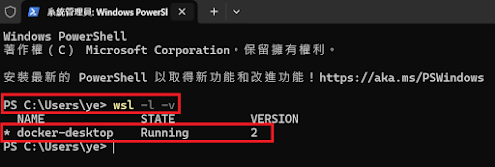
也就是,當使用 wsl -l -v 驗證Docker Desktop時:
【4.29(含)之前版本】會顯示
*docker-desktop-data Running 2
docker-desktop Running 2
【4.30(含)之後版本】只顯示
*docker-desktop Running 2
【手動設定 WSL2 整合】
Docker Desktop 早期版本(2.x ~ 3.x)需要手動設定啟用WSL Integration,並選擇發行版(*docker-desktop-data)
Docker Desktop 4.x 以上版本不需手動設定,WSL2預設支援自動啟用
八、驗證Docker desktop(4.30(含)之後版本)
下列貼到 PowerShell 中執行
wsl -l -v
正確的顯示應該是
*docker-desktop Running 2
新版 Docker Desktop 預設使用 docker-desktop 作為主要發行版
不需要手動設定預設發行版,Docker Desktop會自動管理
【如果需要設定發行版本】(4.29(含)之前版本)
注意:先前已經安裝過 4.29(含)之前版本沒有清除或恢復原廠
之後升級安裝 4.30 以上版本,還是需要手動設定
wsl --set-default docker-desktop-data
【電腦內安裝了其他版本如Ubuntu或Debian】
wsl --set-default docker-desktop
九、節點端口測試
安裝完成並啟動 Docker-Desktop 後,Pi Node 會顯示綠色說明
點擊[Check Now](橘色按鈕)啟動監聽及檢測端口程序

可以看到 Docker 裡 Containers(容器)介面
顯示(拉取到)「pi-port-checker」端口容器(綠色表示運行中)
(Pi Node 0.5.0 前的版本拉取的是 staller-dummy)

第一個綠勾是 拉取監聽端口容器
第二個綠勾是 啟動監聽端口容器
第三個綠勾是 Ping 10 個端口是否開通
(演示的是單網線架設第二台節點,所以不會開通外網端口
只透過 31402 向第一個節點拉取數據)

完成 Ping 端口後,點擊[Continue](繼續)


【Ping 端口概念】(Check Now)
節點(Node)介面首頁,區塊拉取數據下方有一個可開關的按鈕
開啟(紫色)狀態表示運行pi-network>testnet2(共識容器),之前是pi-consensus
關閉(灰色)狀態表示停止testnet2運行
只有在關閉(灰色)狀態,才能到下一頁去Ping端口(Check Now 橘色可按)
點擊「Check Now」鈕會啟動pi-port-checker(端口檢測容器)
pi-port-checker是驗證節點的網路連接設定是否正確、檢測端口開放狀態
尤其第一次安裝或是更改內外網線路或是更換路由器設備
都需要Ping端口,做連接全網(Hirozon)廣播
十、啟動節點
Pi 區塊運行開關(紫色=啟動,灰色=停止)
開啟開關呈紫色,等待一段時間(長短不一)
Docker 容器介面就可以看到 testnet2 共識容器被拉取並運行(顯示綠色)
Pi Node 開關下方會說明進度


保持這個運行狀態,增加可用率(節點知名度及帳號信譽)
是參加甄選超普節點的重要數據

點擊[Troubleshooting](故障排除)

可以看到各項運行狀況及指標

【故障排除】
如果 Docker 未正確啟動,可嘗試:
重新啟動 Docker Desktop
在 PowerShell 執行
wsl --shutdown
重啟 Docker Desktop
確認 Windows 功能中的「Hyper-V」和「Windows子系統Linux版」已啟用
【節點運行概念】
節點開關關閉狀態不代表是無效節點,只是沒有運行區塊上鏈工作
未來,還是有其他工作諸如:交易請求接收與推播、帳號有效性、餘額等查核
根據節點獎勵公式,沒有開啟區塊共識容器運行,只要能夠連外網還是有運行獎勵,是否運行區塊共識容器,可自主決定
相同的,API 服務開關也是自主決定是否開啟,開啟,可供諸如:DAPP存儲與調用

🙏 ~👍 “授人與魚不如授人與漁” Neil 向版大致敬~ 🫡
回覆刪除😂😂😂
刪除為什麼更換電腦後也架設完畢 節點也正常運行 31400-31409也都顯示open 但獎勵消失一週了 有人說新電腦隔天也是會有獎勵的?
回覆刪除只能耐心等待獎勵釋放
刪除節點獎勵一直說不清,沒個標準。按獎勵規則,連網有通就有獎勵,實際上,有的有,有的沒有😂。沒有就當做貢獻吧!
回覆刪除請問一下,我沒有申請中華電信的固定IP,這樣我在設定固定內網IP時,填寫的是打IPconfig查到的IPv4位址嗎?
回覆刪除是的,如果變更,還需要修改
刪除通常,非固定的變動IP,變動極少
在 turn on the node的頁面,我打開紫色按鈕,下面出現Unable to reach the network, please provide the IP/domain of a known node to connect to, as well as an alternative URL to download history from.
回覆刪除而且,在visit tech setup的頁面,open router ports 31400-31409都顯示not open
三個勾勾只有上面兩個是綠色
請問一下,這樣是哪邊出錯了呢?
上面兩則留言是我留的,
刪除我的docker裡面出現pi容器了,但是第一項pi-port-checker (abd1b8bd682f)沒有出現綠色點,只有下面的pi-network是綠色的,
我點上面沒綠色那個項,它顯示提示如下
(HTTP code 500) server error - failed to set up container networking: driver failed programming external connectivity on endpoint pi-port-checker (f02a9e200b94db37a8c2704e250092953eba3e7c b655c8f02f462b9da9f2d2bb): Bind for 0.0.0.0:31401 failed: port is already allocated
不知道這樣是不是哪邊沒設定好,再拜託你幫忙看一下,感恩
這樣修復
刪除關閉紫色按鈕(關閉共識容器的意思)
回上一頁,點擊 Check Now 按鈕
等待都是 Open(注意這時pi-port-checker 容器會啟動變綠,不過,ping端口後會停止變灰,正常)
再到下一頁,開啟紫色按鈕,啟動共識容器,耐心等待區塊數據同步
如果還是全部 Not Open,那就是路由設置有問題,請依照網站內的路由設置方法修復
刪除還是都not open,請問,我需要去申請中華電信固定IP才能照上面的方式設定嗎?還是用浮動也可以,感謝你
刪除中華電信有一個免費的固定IP可用,線上操作即可,網搜申請流程
刪除好的,太感謝^_^,你人真好,有你真好,太棒了
回覆刪除你好,我的10個port原本是not open,一直沒辦法把端口打開,我在Tp linkAC1200 Archer C54設定裡面的NAT跟防火牆新增規則也都設定正確,確認也都沒寫錯,一直弄不好,後來,我把Tp link 的NAT導向裡面的DMZ啟用,同時填入DMZ主機Ip位址(就是固定內網Ip用來做節點的那台電腦),然後再去點開pi節點紫色按鈕,就正常運行節點了,,運行的畫面跟您提供的教學的節點設定成功畫面是一樣的。雖然我不知道這個DMZ開啟目的是做什麼,不過最終可以成功運行pi節點就超棒的。真的太感謝您的大力幫忙,超感恩,超感恩^_^
回覆刪除順道提一下,我的中華電信是浮動ip的光纖300M,後來我打電話去客服,有申請中華電信的非固定制固定ip(1個固定ip+7個浮動ip),本來想用這個中華電信的固定ip來設定撥號,做固定ip節點,(我的接法是,中華電信的數據機接到路由器,路由器再接到節點電腦,我的速率是光纖300M)但是在中華電信的人員教導下,我照他們的方式進去設定裡面的網際網路,再進去撥號選項,用撥號的方式去設定,最終一直沒有辦法使用中華電信給的非固定制固定ip撥號,他告訴我的原因是,因為他這种ip,只能給一台電腦用,但是,我的中華電信數據機跟節點電腦之間還有一個路由器,因為路由器接在兩者中間,路由器後面有好幾個port可以接其他的電腦,造成線路固定ip沒法單獨只給一台電腦用,所以,一直沒辦法撥號成功,他說要我把路由器拿掉,直接從中華電信的數據機接到接點電腦,這樣子就可以使用,但是因為我中華電信的數據機除了提供給節點電腦使用外,還有兩個port,一個是給ps5,一個是給switch使用,所以我如果說要單給節點電腦用,那不就ps5跟switch都不能用數據機的孔了,後來我就放棄用這種固定網際網路ip的方式(這裡的固定網際網路ip,不是指TP LINK裡面設定的那個特別保留給節點電腦用的內部固定ip),我最後使用的是中華電信的浮動ip設定運行節點,也就在TP LINK裡面,網路選項下,選擇“浮動”,然後再把電腦的Mac跟路由器給電腦的虛擬固定ID設定進去DHCP。
回覆刪除(我發現我把路由器關掉跟電腦關掉,再重開的時候,電腦裡面Mac對應的虛擬ip並不會改變,後來我就去查,發現其實路由器再給虛擬ip的時候,只要節點電腦連到路由器的網路線插的LAN位址不變,那路由器每次給節點電腦的ip就會固定,我之前一直把這個電腦的固定虛擬ip跟中華電信的1固定ip7浮動ip弄混,現在總算弄清楚差別了)。
再次感謝您,太感激了,超棒^_^